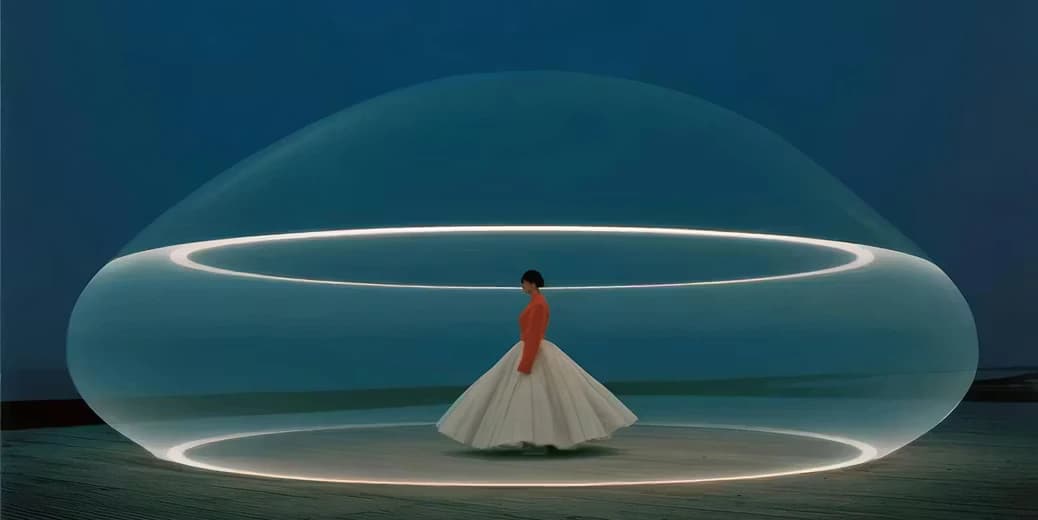
マルチモーダル入力
テキスト・参照画像・動画クリップ・音声を一度のリクエストで組み合わせられます。Gemini Omniはすべての入力を統合されたクリエイティブ指示として処理するため、素材の種類ごとに作業を分ける必要がありません。
テキスト・参照画像・動画クリップ・音声を一度のリクエストで組み合わせられます。Gemini Omniはすべての入力を統合されたクリエイティブ指示として処理するため、素材の種類ごとに作業を分ける必要がありません。
「ロゴを消して」「照明を暗くして」など、変更内容をテキストで伝えるだけで既存クリップに反映されます。タイムライン操作もキーフレーム設定も不要です。
手持ちのクリップを素材に新しいバージョンを生成できます。2本の映像を合成したり、スタイルを変更したりと、最初から作り直すことなく段階的に改良を重ねられます。
キャラクターの外見・シーンの細部・画面上のテキスト・ビジュアルスタイルをクリップ全体を通じて安定させます。複数人が登場するシーンや文字・数式を含む映像でも整合性を保ちます。
映像の雰囲気に合った台詞・環境音・効果音・BGMを自動生成します。アバターや人物参照画像を使う場合はリップシンクにも対応しています。
実際の制作現場で特に価値を発揮するGemini Omniの中核機能。
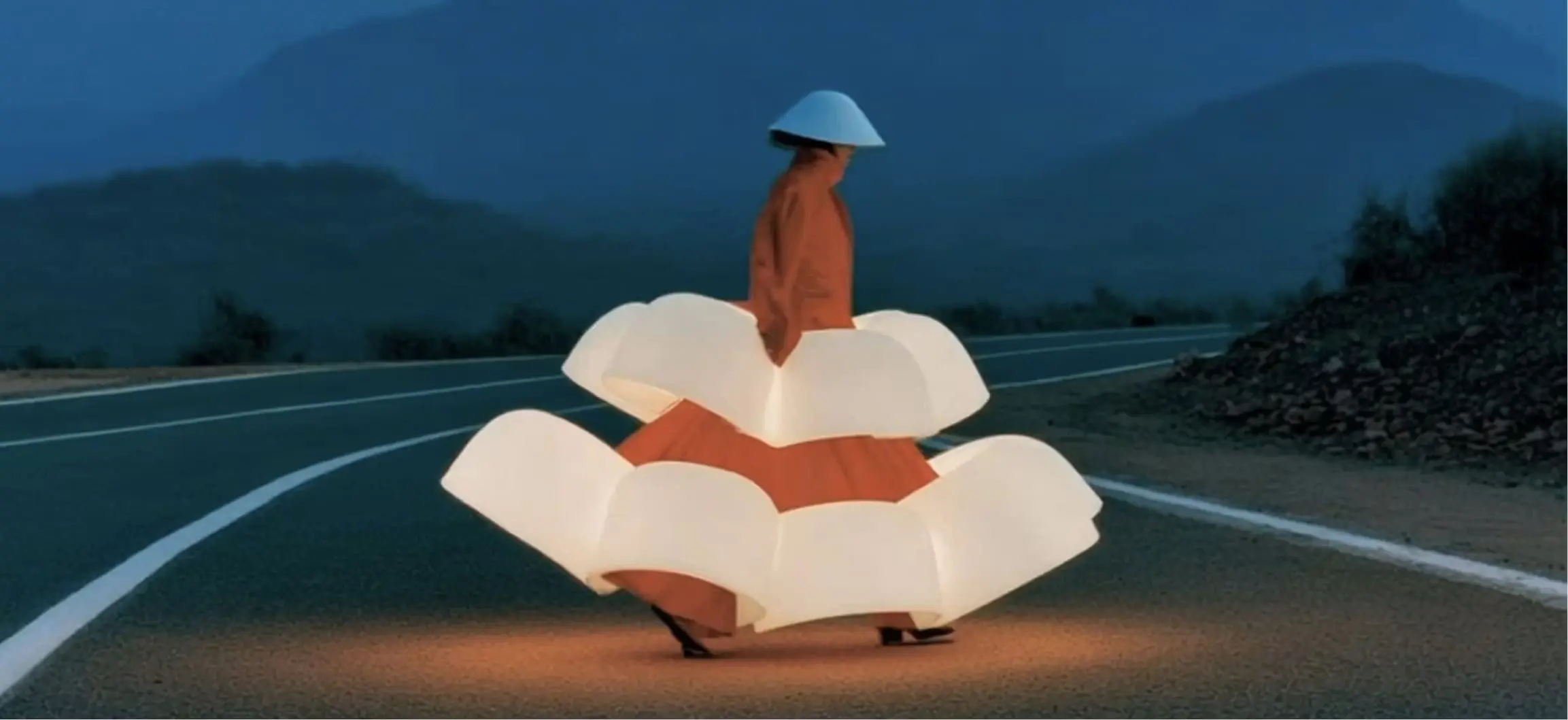
写真やセルフィーを1枚アップロードするだけで、リップシンク付きの話す動画が生成できます。商品紹介ナレーター・バーチャル講師・ブランドキャラクターなど、撮影・出演者なしで継続的に活用できる動画素材を作成できます。
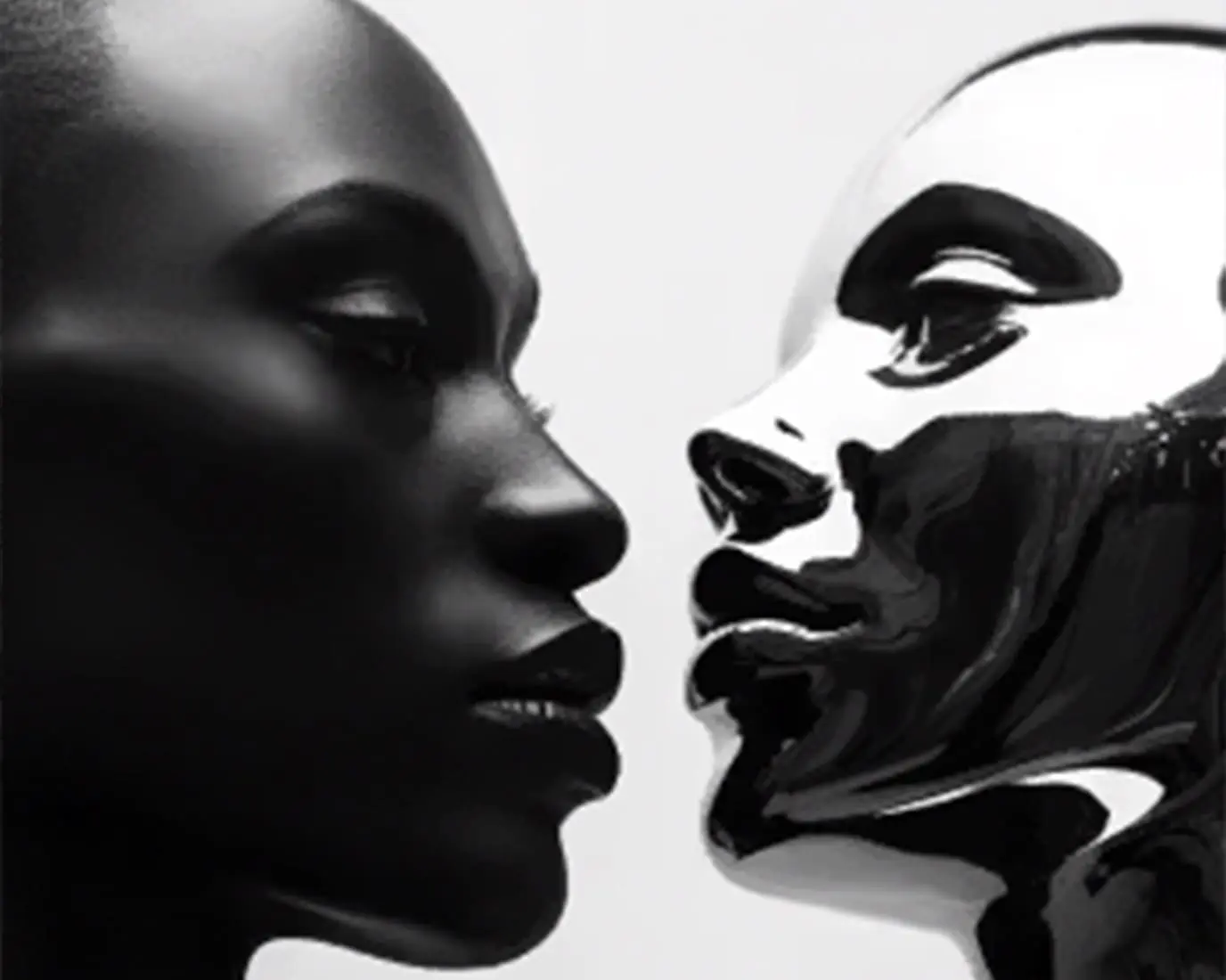
シーン全体を作り直さなくても、特定のオブジェクトを差し替えたり、不要な要素を除去したりできます。カメラワーク・構図・ビジュアルスタイルは変えずに、気になる箇所だけを修正できるため、完成間際の映像を丸ごと作り直す手間がなくなります。
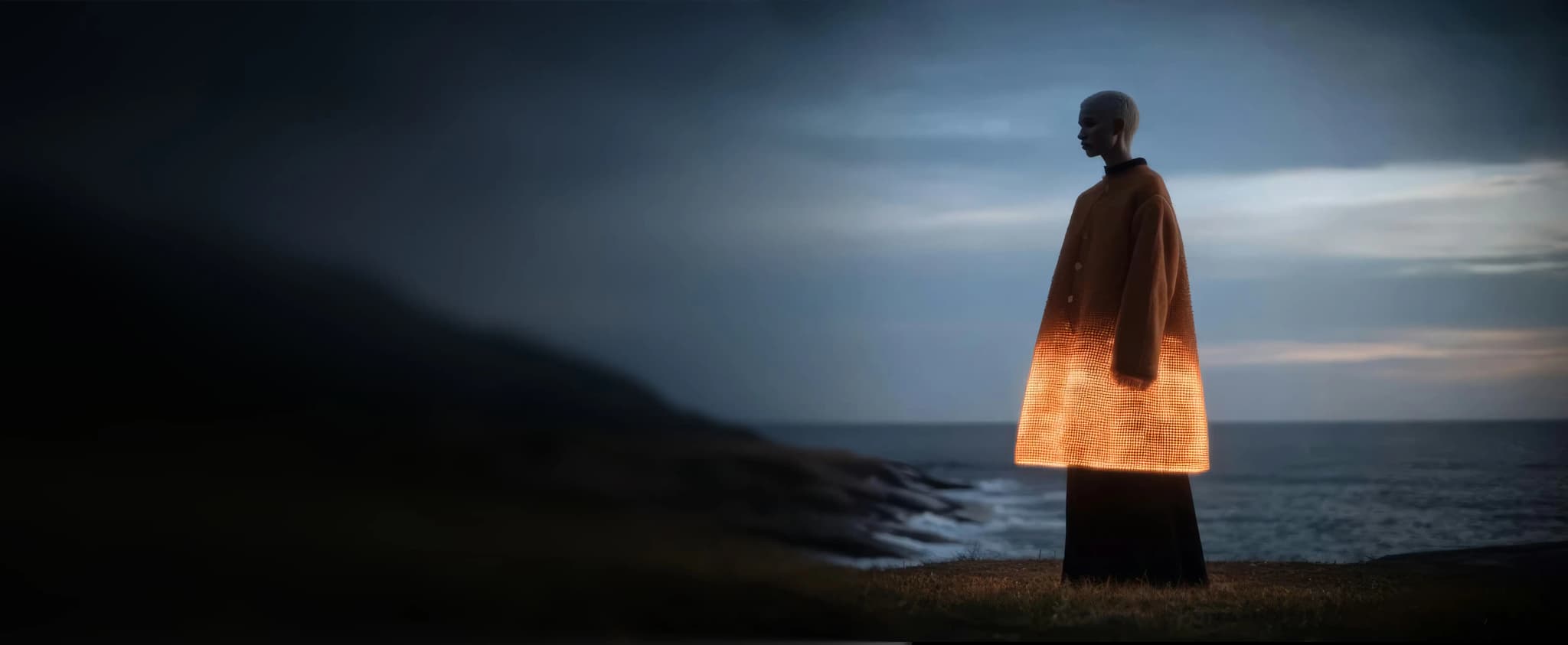
「ローアングルからゆっくりプッシュイン」「正面から横顔にカット」など、テキストで指定するだけで思い通りのカメラムーブが実現します。1つのプロンプトから複数アングルのシーンを生成でき、実際の撮影なしでシネマティックな映像が完成します。
SNSの短尺動画から商業制作まで、さまざまな現場での活用例をご紹介します。
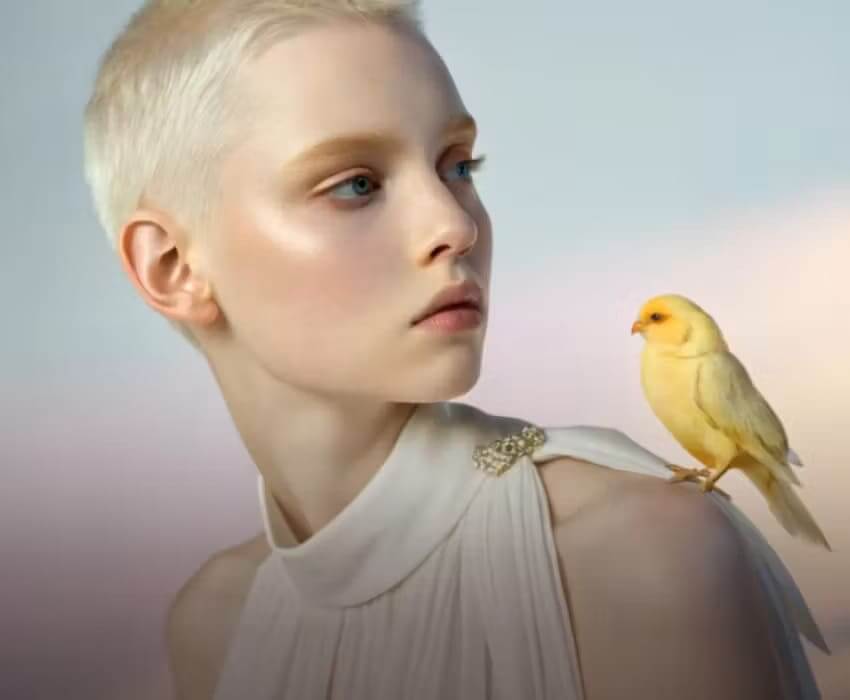
商品画像とテキストブリーフから、ライフスタイル演出の商品デモ動画やUGC風の広告クリップを生成できます。モデル撮影もスタジオも不要です。
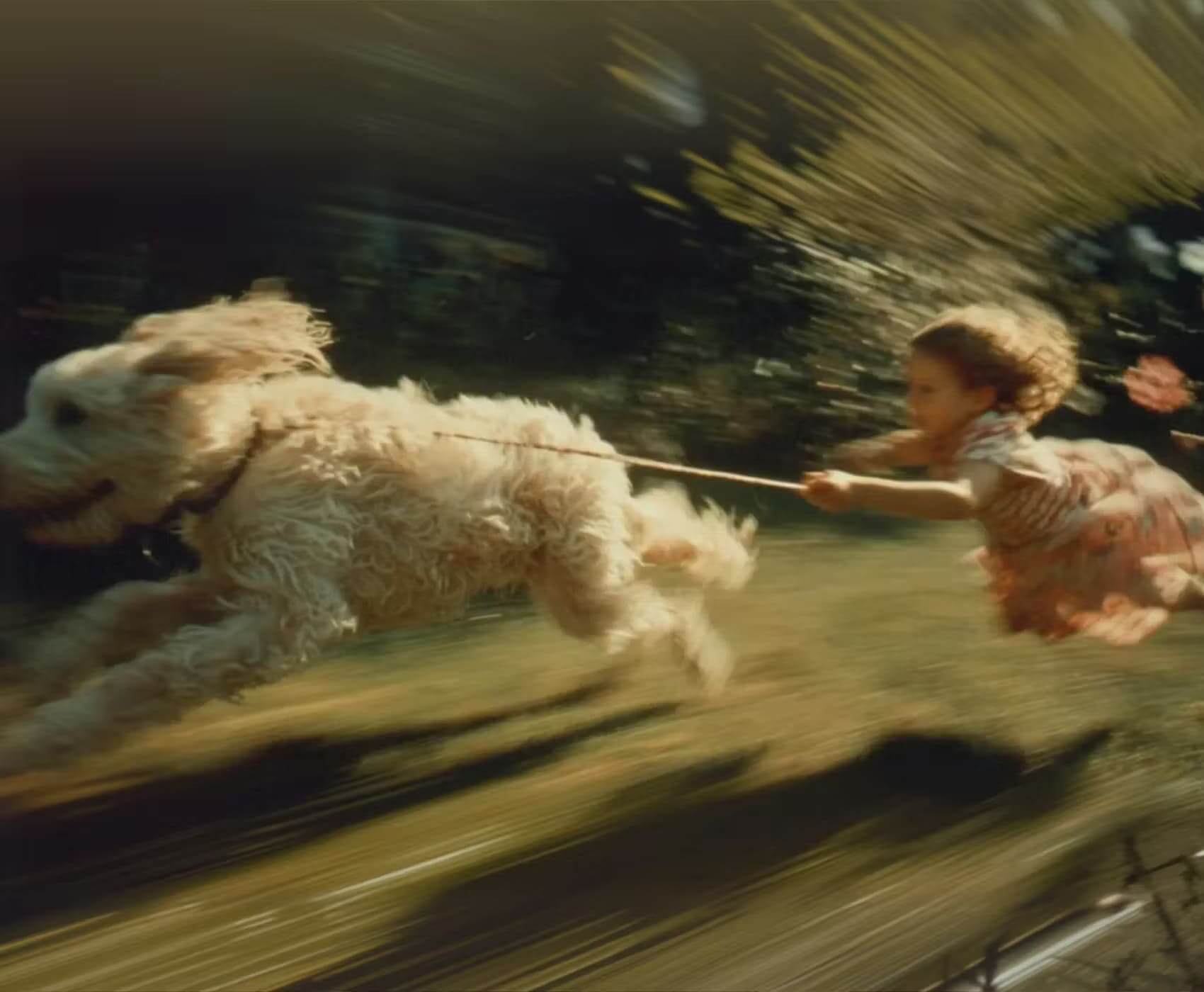
ブランド映像とライフスタイル素材を合成し、TVC風のコマーシャルを制作できます。シーンの演出・背景・ビジュアルトーンの調整もすべてテキスト指示で完結します。
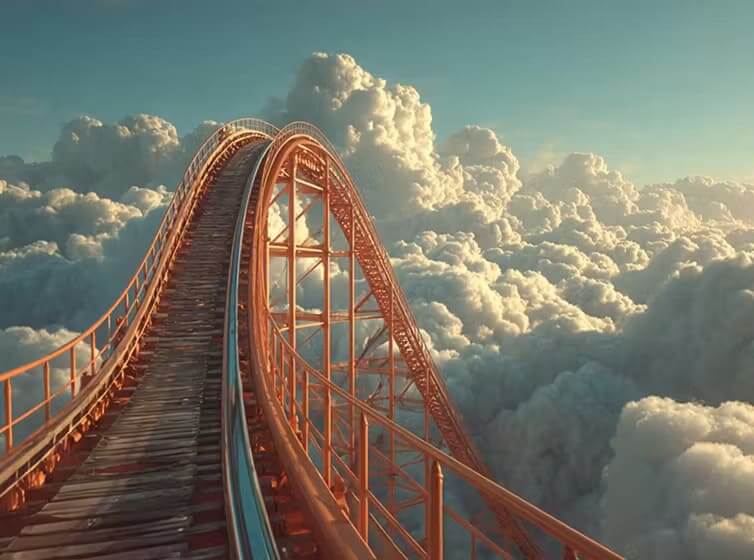
ビジュアルスタイルのテスト・カメラアングルの検証・撮影前のシーン事前確認に活用できます。アイデアをモーション映像として数分で確認できます。
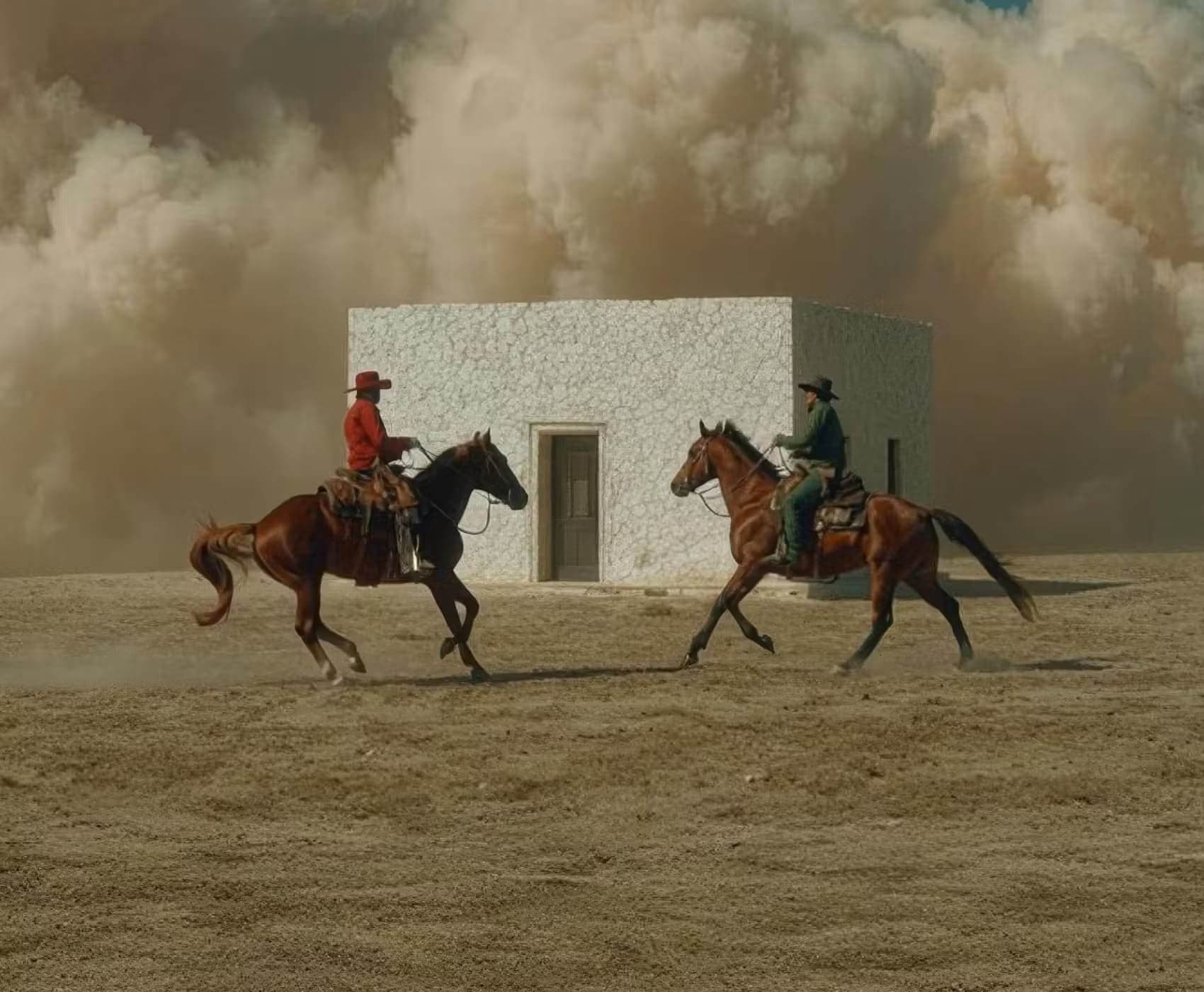
解説動画・操作デモ・講義映像を生成できます。数式や黒板テキストの整合性にも優れており、技術的なコンテンツの多角度カメラ対応も可能です。
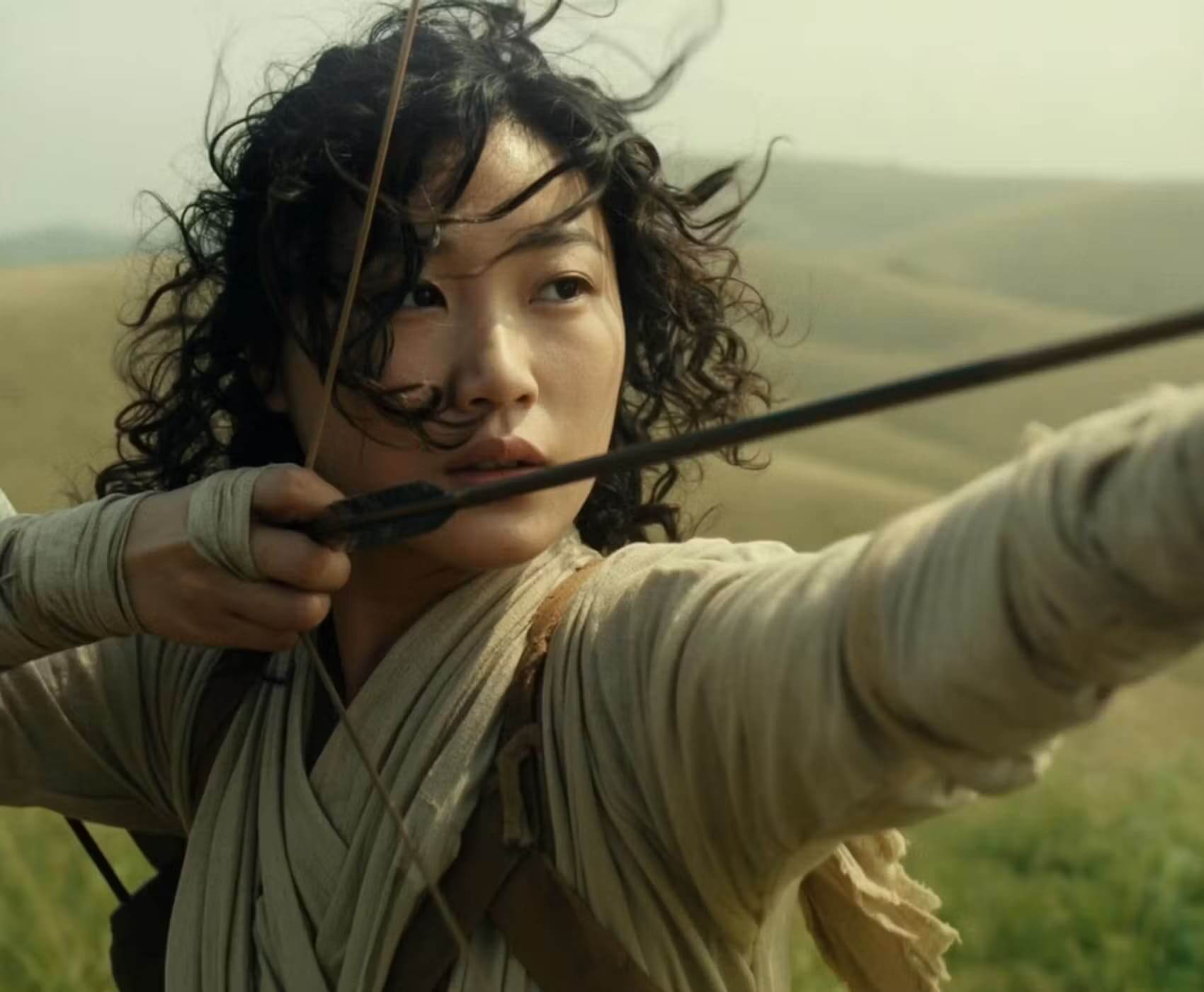
コンセプトアートのアニメーション化・キャラクターパフォーマンス映像の生成・シネマティックなカットシーン参考映像の制作に活用できます。参照画像でキャラクターデザインを維持しながらリアルな動きを加えられます。
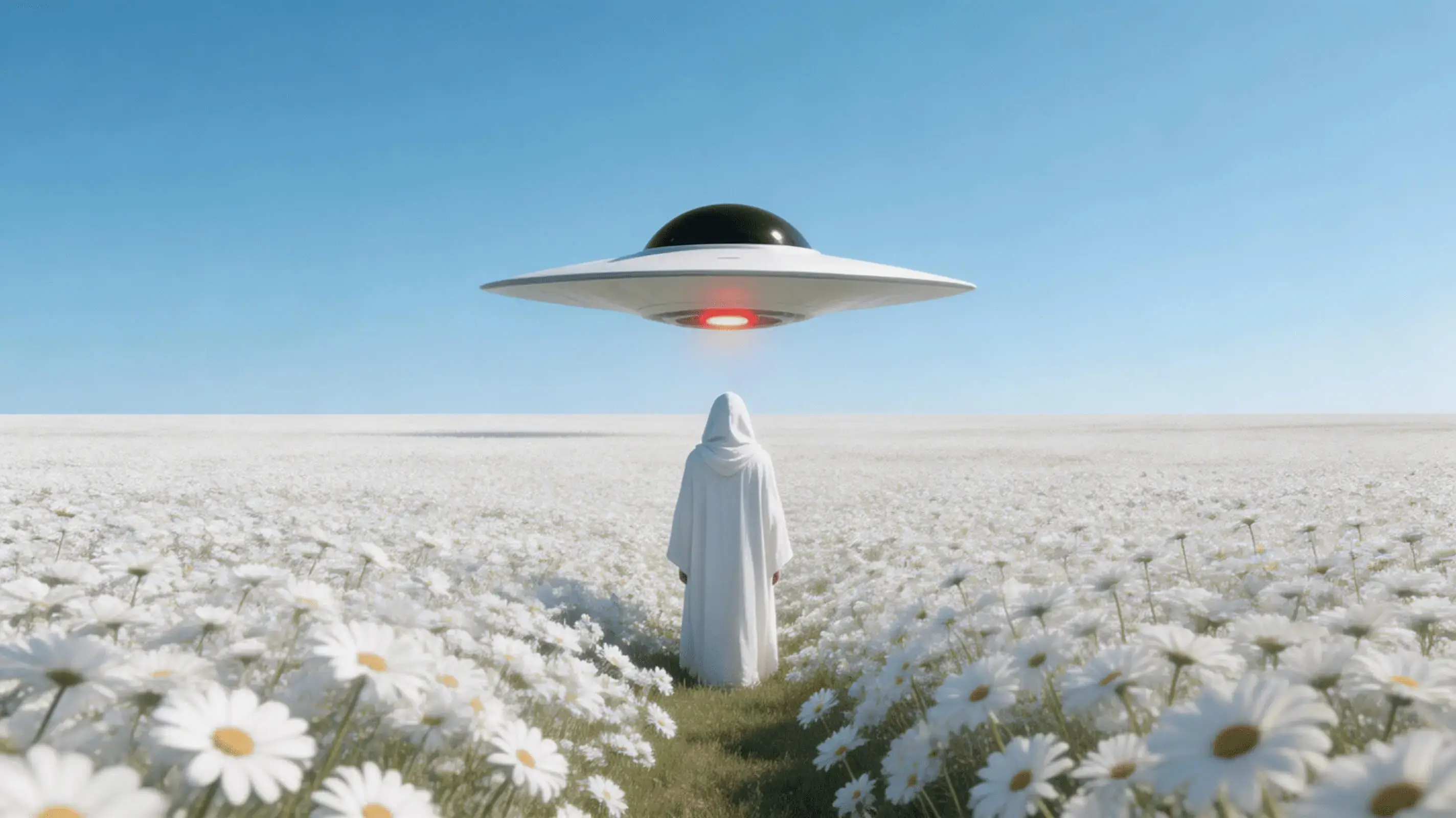
Reels・Shorts・TikTok向けのクリップを、テキストプロンプト1本または写真1枚から生成できます。一貫したキャラクターと同期音声で、毎回ゼロから作り直さずに高速で反復制作が可能です。
プロンプトから完成動画まで、3ステップで完結します。
AnimateXのGemini Omniモデルページを開き、テキストプロンプトを入力します。参照画像・音声・既存の動画クリップがあれば追加するとより精度の高い出力が得られますが、テキストのみでも生成できます。
「生成」をクリックするとGemini Omniが入力を処理し、動画クリップを返します。シーンの一貫性・音声同期・ビジュアルスタイルを確認してください。多くの場合そのまま使えるか、1〜2回の軽い修正で完成します。
修正が必要な場合はテキストで内容を伝えます。「背景をもっと暗く」「キャラクターはそのまま、背景だけ変えて」「左側のオブジェクトを消して」など。Gemini Omniはシーン全体を再生成せず対象箇所だけを修正します。完成したらMP4をダウンロードしてください。
AnimateXでのGemini Omniに関する疑問にお答えします。